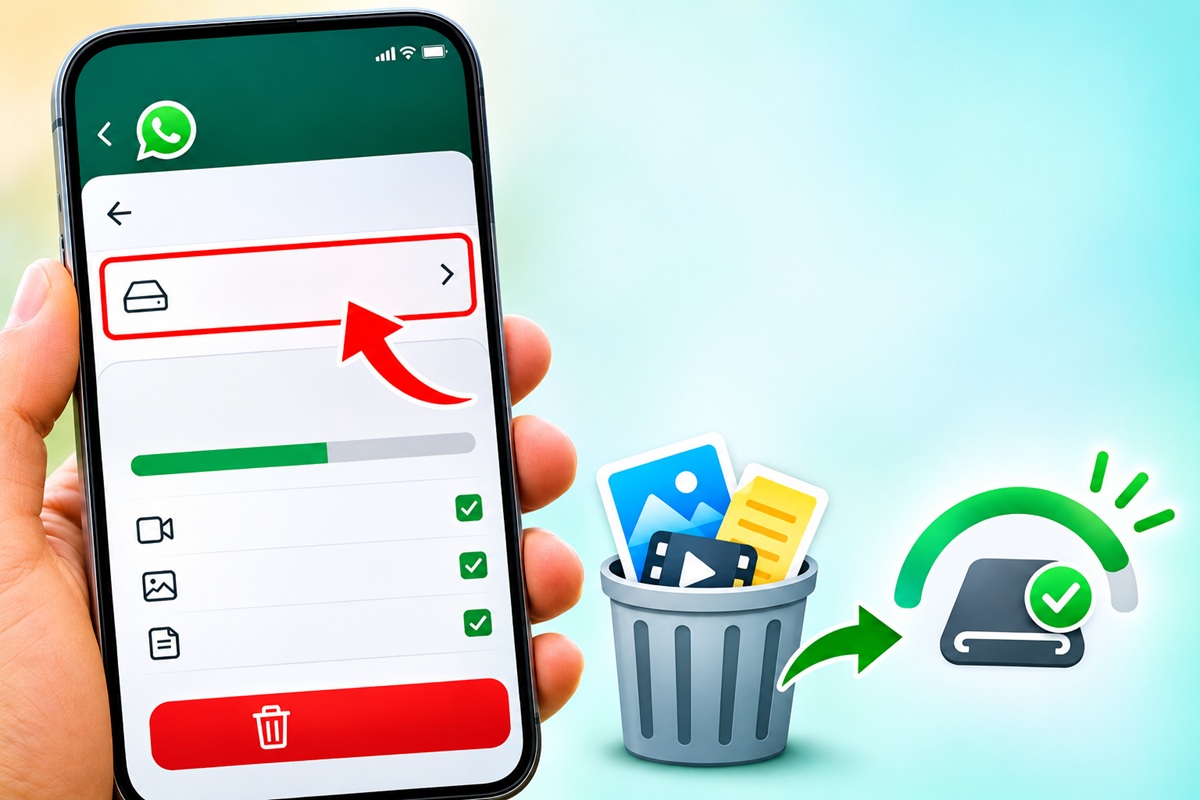
Cestino nascosto WhatsApp
Segui Valtellina Mobile su WhatsApp
Valtellina Mobile fonte preferita Google
Dove si trova il Cestino Nascosto di WhatsApp?
La memoria del telefono è sempre piena, anche dopo aver eliminato foto, video e conversazioni? Il problema potrebbe dipendere dai numerosi file che WhatsApp conserva nel dispositivo. Molti utenti cercano il cosiddetto Cestino Nascosto di WhatsApp, una cartella che, secondo alcune guide online, conterrebbe tutti gli elementi cancellati dall’applicazione.
In realtà, WhatsApp non dispone di un vero cestino nascosto, ma può conservare fotografie, video, documenti e messaggi vocali in diverse cartelle della memoria interna. Questi contenuti possono occupare parecchio spazio, soprattutto quando si utilizzano frequentemente gruppi e chat ricche di file multimediali.
Su Android è possibile individuare alcune di queste cartelle attraverso il gestore file del telefono. Basta aprire Files di Google, Archivio oppure un’applicazione equivalente e accedere alla memoria interna.
Su molti dispositivi Android recenti, il percorso da controllare è:
Memoria interna → Android → media → com.whatsapp → WhatsApp → Media
All’interno sono presenti diverse cartelle, tra cui WhatsApp Images, WhatsApp Video, WhatsApp Audio e WhatsApp Documents. Ognuna contiene una particolare categoria di file ricevuti o inviati attraverso l’applicazione.
Le cartelle dedicate ai video sono spesso quelle che occupano maggiore memoria. Bastano pochi filmati di grandi dimensioni per consumare diversi gigabyte, rallentando il dispositivo e rendendo difficile scaricare nuovi contenuti.
In alcune cartelle possono essere presenti anche sottocartelle chiamate Sent, contenenti file inviati, oppure cartelle nascoste come .Trash. Quest’ultima non è presente su tutti i dispositivi e non rappresenta un cestino universale di WhatsApp.
Prima di cancellare qualsiasi elemento, è importante verificare che non contenga fotografie, documenti o registrazioni importanti. Non eliminare indiscriminatamente l’intera cartella WhatsApp, perché potresti perdere file e backup locali necessari per recuperare alcune informazioni.
Il metodo più sicuro consiste nell’individuare i contenuti inutili ed eliminarli singolarmente, controllando successivamente anche il cestino del gestore file.
Come svuotare WhatsApp e liberare spazio su Android e iPhone
Il sistema più semplice per recuperare memoria consiste nell’utilizzare la funzione Gestisci spazio, disponibile direttamente nelle impostazioni di WhatsApp. Questo strumento permette di identificare i file più pesanti e le conversazioni che occupano maggiore spazio, senza dover installare applicazioni esterne.
Per utilizzarlo, apri WhatsApp e segui questi passaggi:
- Apri WhatsApp sul telefono.
- Accedi alle Impostazioni.
- Seleziona Spazio e dati.
- Tocca Gestisci spazio.
- Individua i video, le immagini e i documenti più pesanti.
- Seleziona i contenuti inutili e premi Elimina.
Questa procedura funziona sia su Android sia su iPhone, anche se la posizione di alcune voci può variare leggermente in base alla versione dell’applicazione.
Nella schermata Gestisci spazio puoi controllare quali chat occupano più memoria. Spesso i gruppi WhatsApp sono i principali responsabili dell’accumulo di contenuti, soprattutto quando vengono condivisi quotidianamente video, fotografie e messaggi vocali.
Eliminare i video di grandi dimensioni è uno dei modi più efficaci per liberare rapidamente memoria. Un singolo filmato può occupare molto più spazio di migliaia di messaggi di testo.
Dopo aver eliminato i file da WhatsApp, conviene controllare anche il cestino del telefono.
Su Android, apri Files di Google, entra nel menu e seleziona Cestino. Qui puoi trovare alcuni file precedentemente eliminati attraverso il gestore file. Se non ti servono più, puoi cancellarli definitivamente.
Su iPhone, invece, apri l’app Foto, accedi alla sezione Eliminati di recente e controlla le immagini e i video ancora presenti. I contenuti eliminati vengono normalmente conservati per 30 giorni prima della cancellazione definitiva.
Ricorda che eliminare un file da WhatsApp non significa necessariamente cancellare anche eventuali copie presenti nella galleria. Per recuperare tutto lo spazio possibile, è quindi utile controllare entrambe le applicazioni.
Attenzione: svuotare i cestini può rendere impossibile il recupero dei contenuti. Prima di procedere, assicurati di aver conservato i file importanti.
Come evitare che WhatsApp riempia nuovamente la memoria
Dopo aver liberato spazio, è importante impedire che WhatsApp torni rapidamente a occupare tutta la memoria disponibile. Il primo accorgimento consiste nel disattivare il download automatico dei file multimediali, soprattutto dei video ricevuti nei gruppi.
Per farlo, apri WhatsApp, entra in Impostazioni → Spazio e dati e modifica le preferenze relative al download automatico. In questo modo potrai decidere quali contenuti scaricare, evitando di memorizzare automaticamente ogni filmato ricevuto.
Un’altra buona abitudine consiste nel controllare periodicamente la sezione Gestisci spazio, eliminando i documenti inutili e i video già visualizzati.
Su Android puoi anche valutare la pulizia della cache dalle impostazioni del telefono, quando disponibile. Non confondere però Cancella cache con Cancella dati: quest’ultima operazione può rimuovere informazioni locali importanti.
In conclusione, il cosiddetto Cestino Nascosto di WhatsApp non è una funzione ufficiale, ma esistono diversi modi per individuare ed eliminare i file che occupano inutilmente memoria.
Utilizzando Gestisci spazio, controllando le cartelle multimediali e svuotando i cestini del dispositivo quando necessario, puoi recuperare spazio senza cancellare tutte le conversazioni e mantenere il telefono più ordinato ed efficiente.